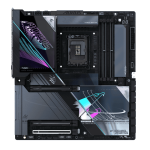
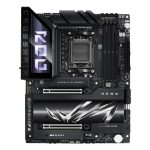
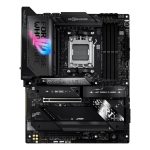
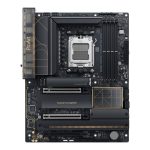
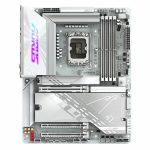
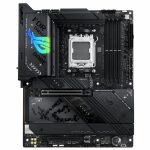
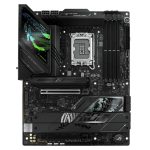
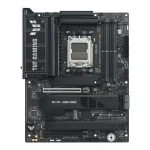
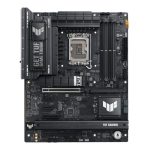
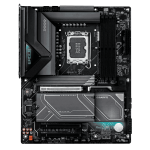
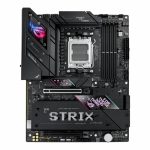
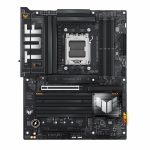
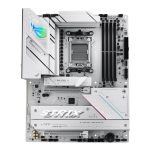
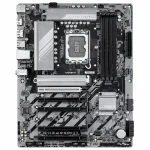
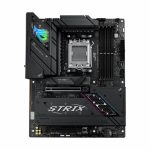
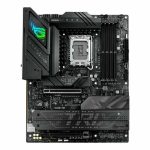
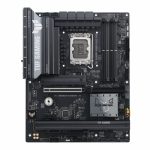
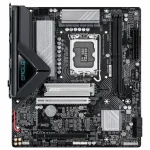
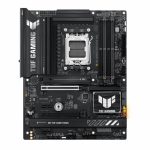
خرید مادربرد اینتل و AMD
مادربرد ستون فقرات سیستم است: مشخص میکند چه پردازندهای نصب میشود، چه رمی، چند SSD و چه سرعتی برای کارت گرافیک. یک انتخاب اشتباه یعنی پردازندهای که روی برد نمینشیند یا SSD نسل ۵ که با سرعت نصف کار میکند. در پی سی ماد مادربردهای ایسوس و گیگابایت را برای سوکت AM5 شرکت AMD و سوکتهای LGA1851 و LGA1700 اینتل پیدا میکنید.
اول پردازنده را انتخاب کنید، بعد مادربرد همسوکت آن را. اگر مطمئن نیستید، مدل قطعههایتان را برای ما بفرستید.
راهنمای خرید مادربرد
مادربرد خوب لازم نیست گرانترین مدل باشد؛ باید با پردازنده، کیس و نیازهای شما جور باشد. این راهنمای خرید مادربرد، انتخاب را در پنج سؤال خلاصه میکند.
مادربرد AMD بخرم یا اینتل؟ (سوکت)
مادربرد را بر اساس سوکت پردازنده انتخاب کنید:
- سوکت AM5: برای Ryzen سری ۷۰۰۰، ۸۰۰۰ و ۹۰۰۰، فقط رم DDR5. AMD پشتیبانی بلندمدت از این سوکت را اعلام کرده است.
- سوکت LGA1851: برای Intel Core Ultra سری ۲۰۰ (مثل Core Ultra 7 265K)، فقط رم DDR5.
- سوکت LGA1700: برای Core نسل ۱۲، ۱۳ و ۱۴ (مثل Core i5-14400F). مادربردهای D5 رم DDR5 میگیرند.
برای انتخاب پردازنده، راهنمای خرید سی پی یو را ببینید.
فرق چیپستها چیست؟ X870E، X870، B850، B840 و A620؛ Z890، B860 و H810
چیپست تعیین میکند مادربرد چه امکاناتی دارد:
- AMD X870E و X870: USB4 اجباری، اسلات PCIe 5.0 برای کارت گرافیک و M.2؛ X870E پورت و اسلات بیشتری دارد.
- AMD B850: انتخاب اصلی سیستم گیمینگ؛ حداقل یک M.2 نسل ۵ و امکان اورکلاک.
- AMD B840 و A620: اقتصادی؛ اسلاتها معمولاً نسل ۴ و A620 بدون اورکلاک پردازنده.
- Intel Z890: اورکلاک پردازندههای K، اسلات و پورت بیشتر.
- Intel B860 و H810: بدون اورکلاک هستهی پردازنده؛ B860 اورکلاک رم دارد و H810 سادهترین گزینه است.
سایز مادربرد: ATX، Micro-ATX یا E-ATX؟
- ATX (۳۰٫۵ × ۲۴٫۴ سانتیمتر): رایجترین سایز با اسلات و پورت کافی؛ در بیشتر کیسهای میدتاور جا میشود.
- Micro-ATX: کوچکتر و معمولاً ارزانتر؛ برای کیسهای جمعوجور. برخی مدلها فقط ۲ اسلات رم دارند.
- E-ATX: پهنتر از ATX، مخصوص بردهای ردهبالا مثل ROG MAXIMUS Z890 EXTREME؛ کیس باید جای E-ATX داشته باشد.
برای انتخاب کیس هماندازه، راهنمای خرید کیس را ببینید.
اسلات M.2 و PCIe 5.0: چند SSD نصب میشود؟
تعداد اسلات M.2 و نسل آنها را از جدول مشخصات هر مادربرد ببینید. دو نکته را بدانید:
- SSD نسل ۵ مثل Samsung 9100 PRO فقط در اسلات M.2 نسل ۵ با سرعت کامل کار میکند.
- در بعضی بردها، پر کردن برخی اسلاتهای M.2 لین کارت گرافیک را از x16 به x8 کم میکند یا یک اسلات PCIe را خاموش میکند. در صفحهی هر مادربرد پی سی ماد، بخش «اسلاتها را درست پر کنید» این را توضیح داده است.
برای انتخاب SSD، دستهی SSD را ببینید.
Wi‑Fi، شبکه، USB4 و Thunderbolt
- Wi‑Fi: مدلهایی که WIFI در نامشان دارند کارت بیسیم و بلوتوث دارند. اگر سیستم با کابل به مودم وصل است، مدل بدون Wi‑Fi ارزانتر است.
- شبکه: ۲٫۵ گیگابیت برای خانه کافی است؛ ۵ و ۱۰ گیگابیت برای NAS و انتقال فایل حجیم.
- USB4 و Thunderbolt: برای هارد اکسترنال سریع، داک و مانیتور Type‑C. همهی بردهای X870 و X870E حداقل یک USB4 دارند.
سؤالات پرتکرار درباره خرید مادربرد
بهترین مادربرد برای Ryzen 7 9800X3D کدام است؟
یک برد B850 یا X870 خوب کافی است. ROG STRIX B850-F GAMING WIFI برای بیشتر سیستمهای گیمینگ مناسب است و اگر USB4 میخواهید، ROG STRIX X870-F GAMING WIFI را ببینید.
یک مادربرد اقتصادی AM5 خوب کدام است؟
PRIME B840-PLUS WIFI در سایز ATX و TUF GAMING A620M-PLUS WIFI یا PRIME B650M-K در سایز Micro-ATX، برای Ryzen 5 9600X یا Ryzen 5 7600 انتخابهای اقتصادیاند.
برای Core i5-14400F چه مادربردی بخرم؟
سوکت این پردازنده LGA1700 است. PRIME B760M-A WIFI D5 با رم DDR5 و Wi‑Fi 6، و نسخهی بدون Wi‑Fi آن PRIME B760M-A D5، انتخابهای اقتصادیاند.
مادربرد B860 اورکلاک دارد؟
نه. چیپست B860 اورکلاک هستهی پردازنده را پشتیبانی نمیکند، ولی رم را میشود با XMP اورکلاک کرد. برای اورکلاک پردازندههای K، مادربرد Z890 مثل TUF GAMING Z890-PLUS WIFI لازم است.
این مادربرد با پردازنده و رم من جور است؟
مدل پردازنده، رم و کیس را برای ما بفرستید تا قبل از خرید، سوکت، نسخهی بایوس، سایز برد و سازگاری رم را بررسی کنیم.
چرا مادربرد را از پی سی ماد بخرید؟
مشاوره رایگانما خودمان سیستم میبندیم و میدانیم کدام مادربرد با کدام پردازنده، رم و کیس بهتر جور است
کالای اصلبا گارانتی معتبر
نصب رایگانسیستم را بیاورید، مادربرد را برایتان نصب و مونتاژ میکنیم
ارسال سراسریپرداخت امن و ارسال به سراسر ایران